Back to the catalogue
Utilidades
Game Overlay Translator
Novo por aqui? Comece pelo guia
Trailer
Screenshots
About the game
Novo por aqui? Comece pelo guia
Se não tiver a certeza de como algo funciona, comece por estas duas coisas: o botão "Abrir o manual" na aplicação (Definições → ❓ Ajuda — abre o manual em japonês se a sua interface estiver em japonês, e em inglês para qualquer outro idioma de interface), e o guia ilustrado da Steam. Pode encontrar os guias ilustrados da Steam (em japonês e inglês) abrindo o Centro da Comunidade no topo desta página da loja e selecionando Guias.Transforme o texto do jogo no seu idioma, no lugar
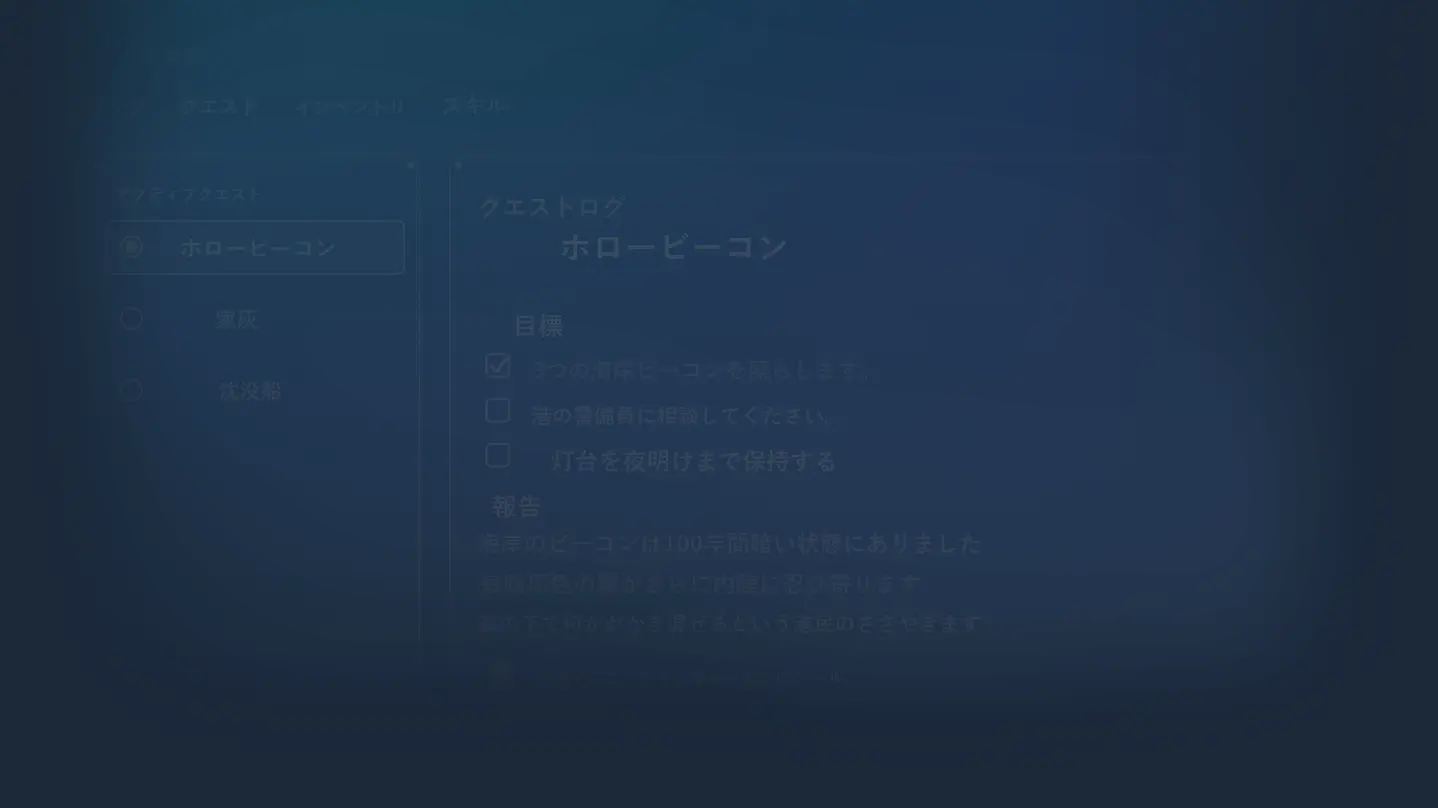
Lê o texto na tela do jogo e sobrepõe a tradução bem em cima do original, sem trocar de janela. Os modelos dos idiomas principais vêm incluídos e funcionam totalmente offline logo após a instalação; alguns idiomas europeus baixam uma única vez no primeiro uso e depois funcionam offline. Traduções ilimitadas e sem assinatura.Como começar — pronto em 30 segundos
- Inicia a partir do Steam. O assistente da primeira execução pergunta apenas duas coisas: o idioma do jogo e o teu.
- Carrega em Tudo (F9) para traduzir todo o ecrã — ou desenha um retângulo à volta das legendas com Selec. e liga o Auto.
- Pronto. O texto é reconhecido, traduzido e desenhado mesmo por cima do original, e o modo Auto acompanha as mudanças.
Achas lento? Abre Config. → Sobre para veres se está a correr na GPU ou na CPU. Traduzir apenas uma região selecionada em vez do ecrã inteiro, mudar a qualidade do OCR para "Velocidade" ou usar o estilo de legendas (caixa sólida, renderização até 18 vezes mais rápida) também ajudam.
Queres ainda mais qualidade? Mantém o OCR em "Precisão" (a predefinição), regista os teus próprios termos no glossário ou liga uma IA local — Ollama ou LM Studio — com o teu prompt personalizado. Tudo corre no teu PC.
O que NÃO faz (lê antes de comprar)
- Traduz apenas o TEXTO no ecrã. A voz e o áudio não são traduzidos — em filmes, usa com as legendas ativadas.
- Apenas para PC com Windows. Não suportado: Steam Deck, macOS, Linux/Proton, auriculares de VR.
- Tipos de letra estilizados ou em pixel art (jogos retro, emuladores de consolas antigas) são difíceis de ler para o OCR e podem ser mal traduzidos.
- Alguns jogos bloqueiam a captura de ecrã (ecrã inteiro exclusivo, alguns anti-cheat). Mudar o jogo para modo janela sem margens costuma resolver.
- Traduz o texto no momento e no local exato em que aparece — não segue nem acompanha texto do jogo que se move pelo ecrã, como nomes de personagens ou números de dano.
Os melhores resultados vêm de texto parado: registos de chat, descrições de missões, dicas de itens e habilidades, diálogos e menus. Em MMOs e outros jogos em que o ecrã inteiro está sempre em movimento, prime F5 e usa Selec. para marcar só a janela do chat ou das missões — as traduções ficam mais rápidas e mantêm-se exatamente no sítio certo.
Ótimo para
- Jogar títulos sem o seu idioma — entenda menus, missões e descrições de itens enquanto joga
- Ler história e diálogos — traduza as falas dos NPCs na hora
- Traduzir apenas uma parte — arraste para escolher uma região; só essa caixa é traduzida
- Jogos doujin, indie e antigos de PC — confortáveis mesmo sem tradução oficial
Guia de funcionalidades: o que faz, quando usar, onde encontrar
Eis o que cada funcionalidade faz. Os valores medidos abaixo são dos nossos próprios testes e podem variar consoante o jogo e o equipamento. Cada atalho pode ser alterado a qualquer momento nas Definições.- Tradução de ecrã inteiro (F9) — Traduz tudo o que está no ecrã de uma só vez. Use-a quando não souber onde o texto vai aparecer, ou simplesmente queira traduzir tudo. Também disponível em "Tudo" na barra de controlo.
- Tradução de região (F5 para selecionar, F6 para traduzir) — Prima F5 e arraste para desenhar uma caixa, depois F6 para traduzir apenas essa área. Use-a quando souber exatamente onde está o texto que quer — uma janela de chat ou um registo de missões, por exemplo. Também pode desenhar a caixa a partir de "Selec." na barra de controlo.
- Tradução automática (F10) — Vigia continuamente a área selecionada (ecrã inteiro ou região) e só volta a traduzir quando deteta uma alteração. Use-a para tudo o que estiver sempre a atualizar, como um diálogo contínuo ou uma janela de chat de MMO. Em imagens reais de jogo, as nossas próprias medições mostram um atraso mediano de visualização de 579 ms (GPU), e uma janela de chat que antes perdia 95% das linhas novas melhorou para 0% de perdas após a atualização v1.29 (medições próprias; os resultados variam consoante o jogo e o equipamento). Ative ou desative a partir de "Auto" na barra de controlo ou com F10.
- Alternar original/tradução (F4) — Oculta brevemente a tradução para mostrar o texto original em inglês. Desde a v1.31, permanece oculto até premir F4 novamente (uma nova tradução do modo automático não o faz reaparecer). Use-a quando suspeitar de um erro de tradução ou quiser uma captura de ecrã limpa do original. A barra de controlo mostra "Mostrando original (F4 para a tradução)" enquanto está oculto.
- Modo streamer — Mantém a tradução totalmente offline e, ao mesmo tempo, mostra a sobreposição ao OBS e a outro software de transmissão/gravação (por predefinição, só é visível no seu próprio ecrã). A mesma definição também a torna visível durante a partilha de ecrã por ambiente de trabalho remoto. Use-a quando fizer transmissões, gravar ou partilhar o ecrã enquanto joga. Escolha "Modo streamer" durante a configuração inicial, ou ative mais tarde "Mostrar na transmissão (visível no OBS/gravação)" em Definições → Opções.
- Modo de pouca VRAM (a GPU para o jogo) — Executa o reconhecimento de texto na CPU em vez da GPU, deixando a GPU livre para o jogo. A tradução fica mais lenta (aproximadamente entre 0.3 s e 1.3 s nas nossas medições), mas reduz o impacto na própria renderização do jogo. Use-a em jogos exigentes onde a taxa de fotogramas importa mais. Ative o interruptor "Modo de pouca VRAM (reconhecer o texto na CPU)" nas Definições.
- Qualidade de OCR = Modo leve — Executa o reconhecimento de texto com um modelo mais pequeno e rápido. Só é sugerido durante a configuração inicial, e apenas em PCs sem aceleração gráfica (GPU) — a predefinição não muda, e pode escolher "Manter prioridade de precisão" na mesma caixa de diálogo. Use-a se a tradução parecer pesada num PC menos potente. No nosso equipamento de teste com CPU de 4 núcleos, com imagens reais de jogo: o texto perdido baixou de 40.1% para 15.7% e o atraso mediano de visualização de 1411 ms para 846 ms, à custa de uma pequena descida no reconhecimento de texto pequeno e degradado (99.7% para 95.7% — medições próprias; os resultados variam consoante o PC e o jogo). Altere-a a qualquer momento em "Qualidade do OCR" nas Definições.
- Fundo de alta qualidade (restauro por IA) — Em vez de cobrir o texto original com uma caixa de cor lisa, a IA restaura a textura do fundo para que o texto desapareça naturalmente. Funciona especialmente bem em legendas de filmes e de imagem real. Usa a sua GPU (DirectML) e acrescenta cerca de 0.5 s antes de o novo texto aparecer, por isso não recomendamos durante jogos muito exigentes para a GPU. A predefinição mantém-se o leve "Padrão", e recua automaticamente para "Padrão" se a sua GPU não conseguir executá-lo. Escolha "Alta qualidade (restauro do fundo com IA)" nas opções de visualização das Definições.
- Glossário, correções manuais e memória de tradução — Registe no glossário uma palavra de que não goste e ela será usada sempre a partir daí. Também pode clicar diretamente numa linha com "Editar" na barra de controlo para a corrigir na hora. Os jogos são detetados automaticamente, por isso o glossário muda automaticamente consoante o jogo. Cada linha traduzida fica em cache local (memória de tradução), pelo que aparece instantaneamente da segunda vez. Use-os sempre que uma tradução esteja errada ou um nome próprio precise de se manter consistente. Encontre-os em "Glossário" nas Definições, ou "Editar" na barra de controlo.
- Totalmente offline, 35 idiomas, 22 idiomas de interface — Traduz para 35 idiomas, incluindo 19 idiomas europeus. Os principais pares de idiomas vêm incluídos e funcionam totalmente offline logo após a instalação, com utilização ilimitada e sem subscrição (alguns idiomas europeus fazem download uma vez na primeira utilização, e depois funcionam offline). A própria interface da aplicação também está disponível em 22 idiomas. Use-a em qualquer lugar com internet pouco fiável, ou quando preferir não estar ligado. Mude-a durante a configuração inicial ou a qualquer momento nas Definições.
- Personalização de visualização — Tamanho da fonte, cor, opacidade do fundo e cor da caixa de seleção, tudo nas opções de visualização das Definições.
- IA local opcional (Ollama / LM Studio) — Traduções mais naturais e sensíveis ao contexto. Escolha-a no motor de tradução das Definições (requer configuração separada).
Uma barra de controle flutuante
Durante a tradução, uma pequena barra na tela dá acesso com um clique à tradução em tela cheia/por região, modo automático, histórico e configurações.Como funciona
Captura de tela, reconhecimento de texto (OCR), tradução e sobreposição no lugar. Os resultados são armazenados em cache local para exibição instantânea na segunda vez.Observações importantes
- Por ser uma sobreposição de tela, jogos com anti-trapaça (EasyAntiCheat / BattlEye / VAC, etc.) podem avisar, expulsar ou penalizar sua conta. Use em jogos online/competitivos por sua conta e risco e verifique antes os termos de cada jogo.
- Pode não aparecer em jogos em tela cheia exclusiva; use o modo janela sem bordas.
- Os modelos dos idiomas principais vêm incluídos e funcionam offline; alguns idiomas europeus baixam uma única vez no primeiro uso e depois offline. Apenas o LLM local (Ollama) e o LLM especializado (NVIDIA Riva) baixam seus modelos na primeira vez (requer internet) e depois funcionam offline.
- O LLM especializado (NVIDIA Riva, opcional) baixa ~2,5 GB na primeira vez e exige aceitar a licença da NVIDIA (ver a seção EULA da loja). Desativado por padrão.
- Por ser tradução automática, o resultado nem sempre é exato.
A melhorar sem parar — 12 atualizações nas primeiras duas semanas
- OCR de nova geração: reconhecimento muito mais preciso (zero erros em cirílico no nosso teste de referência e sem palavras coladas)
- Estilo de legendas para filmes e vídeos: caixa de fundo sólida com cor e opacidade ajustáveis
- 19 tipos de letra open source incluídos, com pacote japonês — escolhe o tipo de letra da sobreposição por jogo ou experimenta a correspondência automática experimental
- Tradução por IA local através do Ollama ou do LM Studio com o teu prompt personalizado — fica tudo no teu PC
- Tradução de ecrã inteiro até 62% mais rápida, barra de controlo que se pode ocultar e muito mais
Sobre a qualidade da tradução (com honestidade)
O motor predefinido é tradução automática offline: rápida, gratuita e suficiente para menus e texto de missões, mas não literária (as capturas de ecrã mostram resultados reais, sem edição). Se quiseres traduções mais naturais e sensíveis ao contexto, a integração gratuita com o Ollama executa um LLM local. E qualquer tradução de que não gostes pode ser fixada à tua própria redação com a funcionalidade de glossário.Game details
- Developer
- R.U Studio
- Publisher
- R.U Studio
- Release date
- 16 jul. 2026
- Steam AppID
- 4864520